Claude
Claudeを使用する
ailia DX insightではClaude AppのLLMを使用することもできます。 ご利用にはデベロッパー向けのCloude Consoleのアカウントを作成し、APIキーを取得することが必要となります。
Claude Consoleのアカウント作成はこちらから行います。
APIキーの取得手順
Claude ConsoleのトップページからE-mailアドレスを入力し、画面の案内に従ってデベロッパーアカウントを作成してください。
Googleアカウントをお持ちの場合は、「Continue with Google」からGoogleアカウントに紐づけしてデベロッパーアカウントを作成することができます。
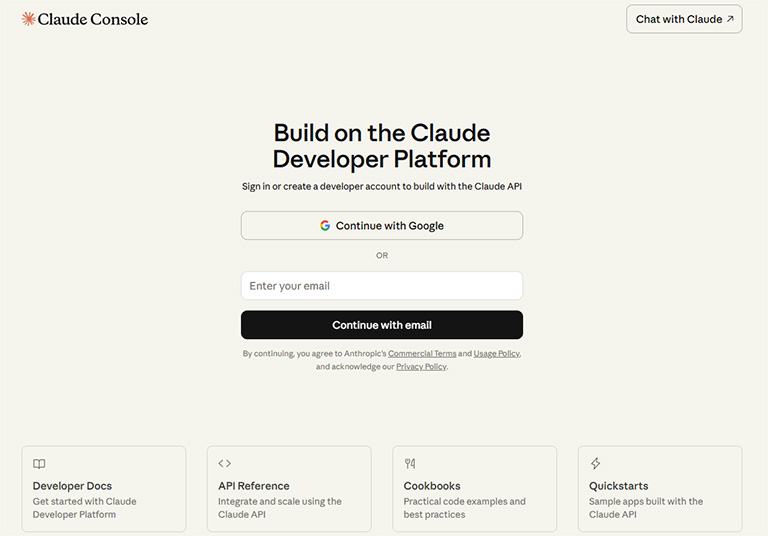
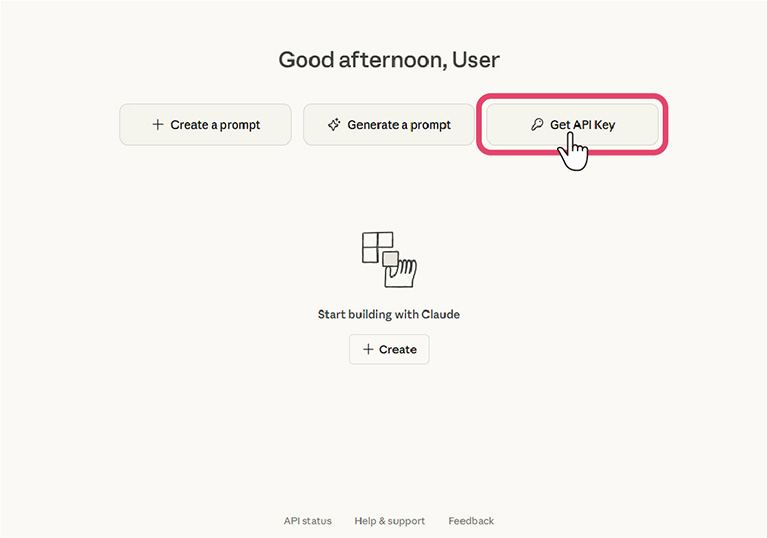
ログインが完了するとClaude Consoleのダッシュボードが表示されます。
「Get API Key」を選択すると、APIキー作成ウィンドウが表示されます。
(初回生成後はAPI Keysの画面に遷移します)
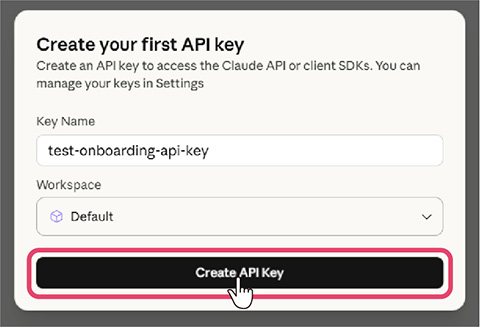
ウィンドウ内でKey Nameの項目で管理用の任意の名前を入力し、「Create API Key」を選択すると、"sk-"から始まるAPIキーが表示されます。
表示されたAPIキーをコピーし、保存してください。
DX Insight内での操作
画面内の設定
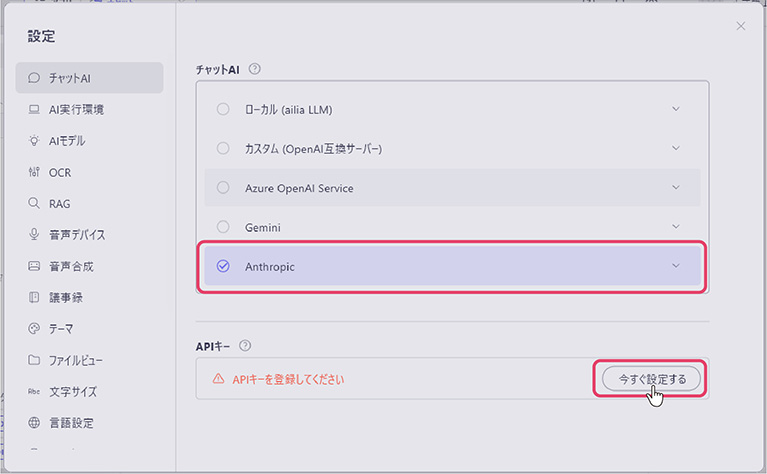
 を選択し、設定画面内のチャットAIの項目の中でAnthropicを選択し、そのすぐ下にあるAPIキーにて「今すぐ設定する」を選択します。
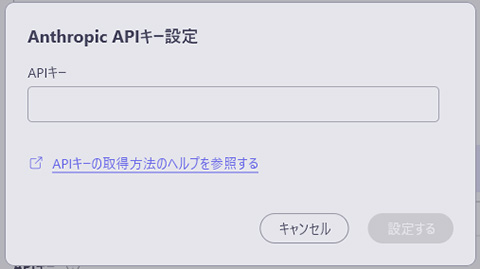
ポップアップされるウィンドウにて先ほどClaude Consoleにて生成したAPIキーを入力し、「設定する」を選択します。
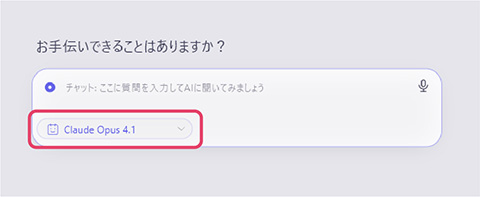
チャットボックス左のLLMからClaudeのLLMを選択することで、Claudeのモデルをailia DX Insight内でご使用いただけます。