 音声合成
音声合成音声合成機能を使用する方法
ailia DX Insightではテキストデータから音声合成を生成させることが出来ます。
※初回生成時には音声データのダウンロードが発生します。
音声合成機能を使用するにはDX Insightの左上のメニューから「音声合成」を選択します。
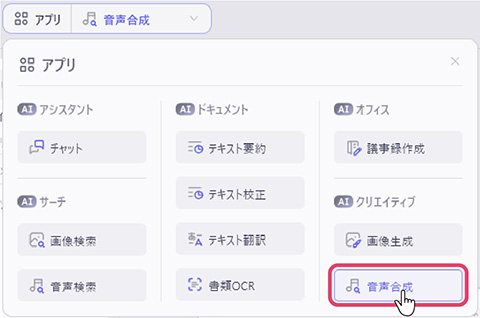
テキスト入力から音声合成を使用する
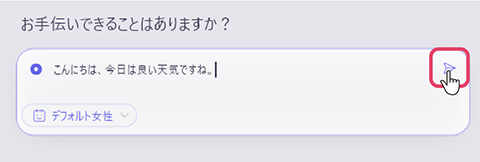
チャットボックスにテキストを入力し、送信ボタン(もしくはCtl+Enter)を押します。
生成結果が表示されます。
再生ボタンから音声をご確認いただくことができます。
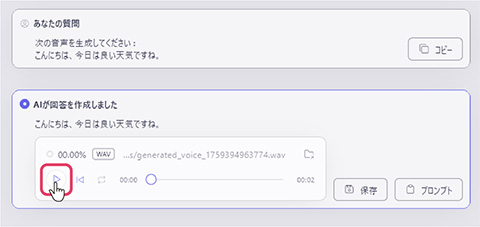
保存ボタンを押してwav形式で書き出しを行うことが出来ます。
声の追加方法
音声合成の元となる、声のデータ(wavファイル)を追加することで、声のパターンを追加することができます。
※音声の入ったwavファイルが必要となります。
設定画面の中の「音声合成」の項目内にある「+追加」ボタンを押します。
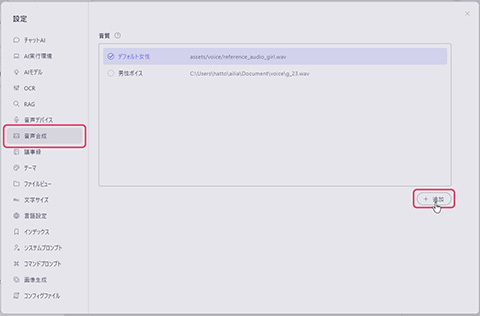
表示されるウィンドウ内で各種設定をします。
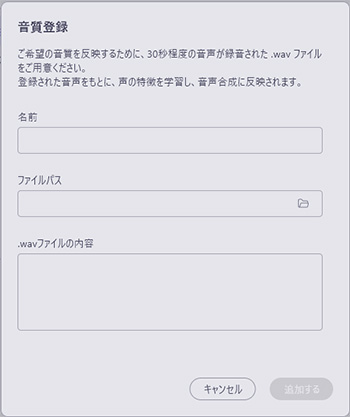
- 名前:UIに表示する名前を設定します。
- ファイルパス:音声合成の声色となる最大で30秒程度の音声を設定します。無音があると精度が低下するため、無音部分が少ない方が望ましいです。高速に音声合成したい場合は、10秒程度の音声を設定してください。
- .wavファイルの内容:ファイルパスに与えた音声の喋っている内容をテキストで設定します。例えば、「水をマレーシアから買わなくてはならないのです。」などと設定します。
- 名前:UIに表示する名前を設定します。