画像を編集する
生成画像を編集する
ailia DX Insightで生成した画像は編集することができます。
画像生成の方法についてはこちらをご確認ください。
※画像の生成と編集に対応したLLMが必要となります。
生成された画像を編集する
AI生成された画像を編集し、より望むものに近づけることができます。
- 生成された画像の右上に表示されている「編集」を選択します。
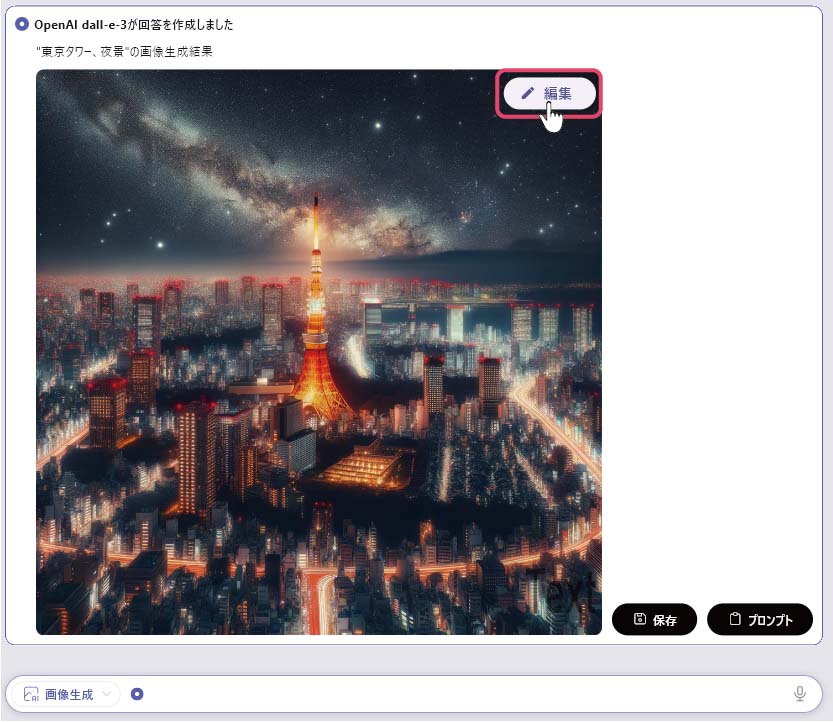
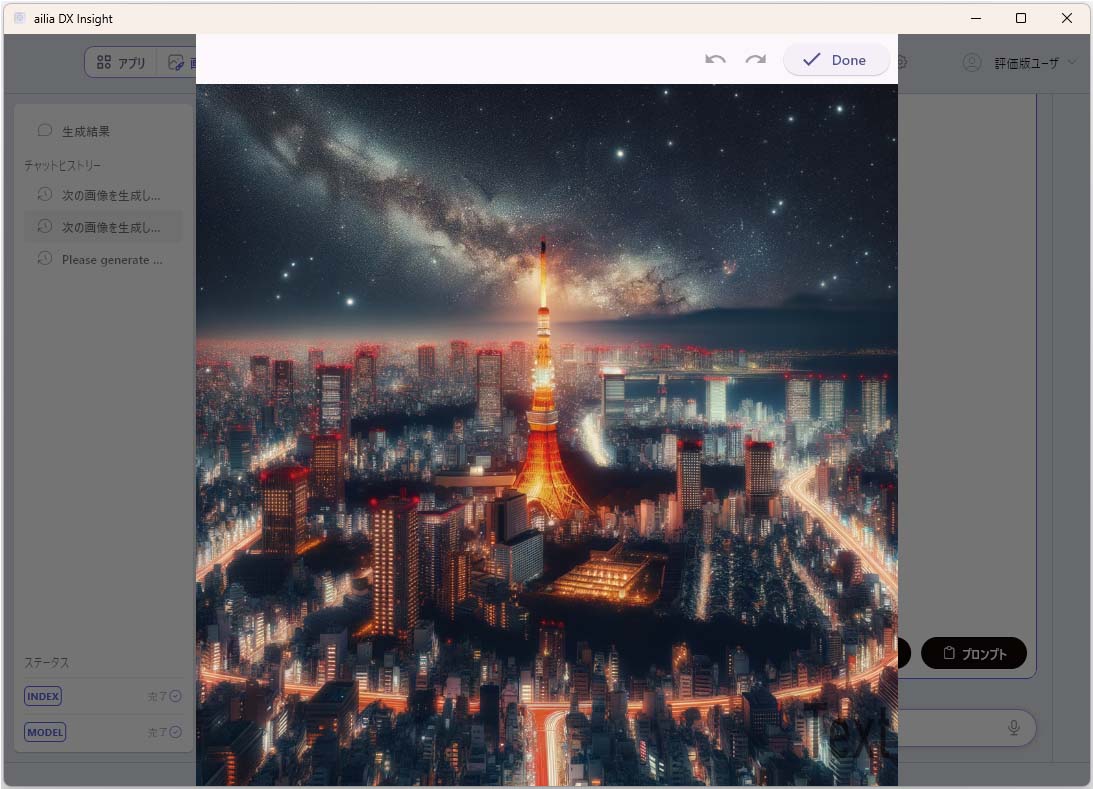
- 編集画面が表示されます
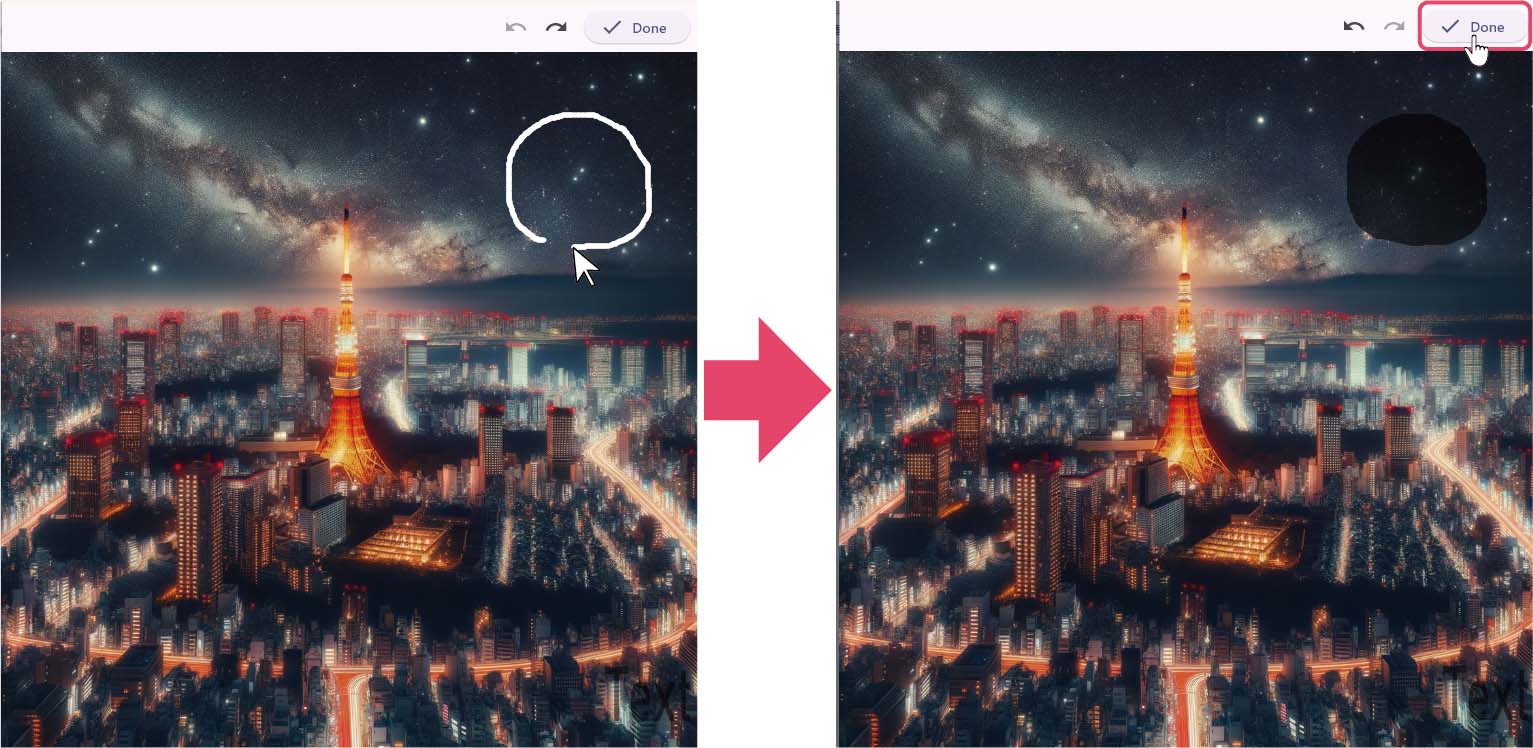
- 編集したい箇所をマウスでドラッグして囲み、マスクを作成します。
マスクを作成した状態で「Done」を選択し、マスクの作成を完了します。
- 画面下のチャットボックスに編集したい内容を入力し、送信します。

AIが画像を再生成した結果が表示されます。
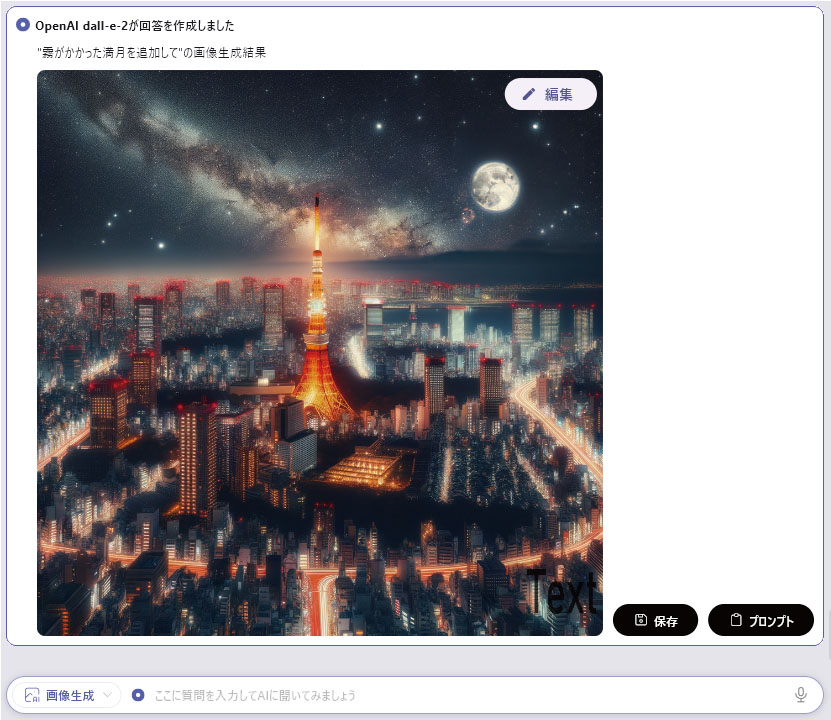
- 画像の編集画面で左上の「すべてを選択」を押すことで、画面全体を選択することができます。
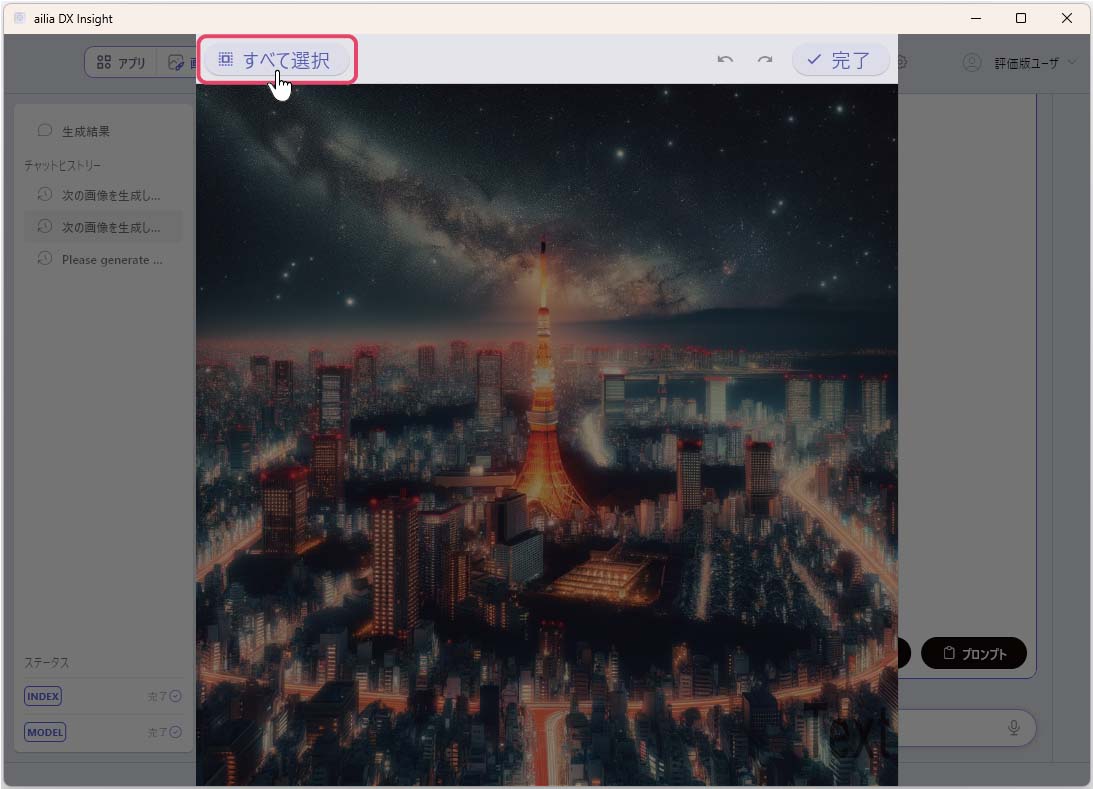
- 画像の編集画面で左上の「すべてを選択」を押すことで、画面全体を選択することができます。
背景切り抜き機能
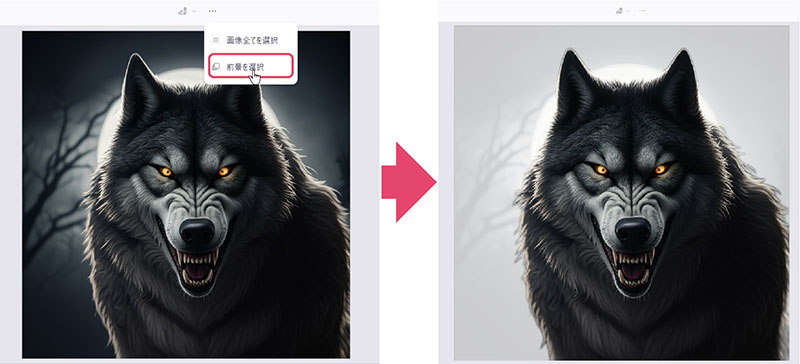
前景を選択
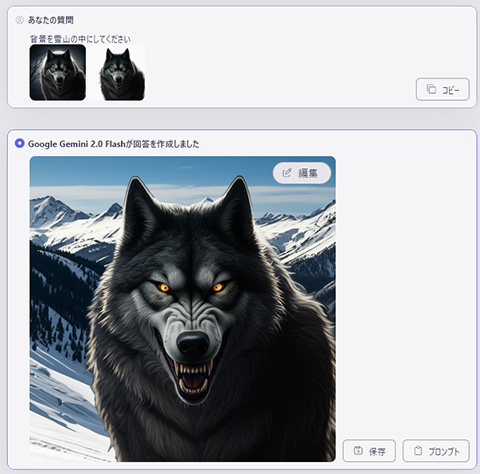
生成された画像の前景を切り出し、背景のみをマスクして編集することができます。
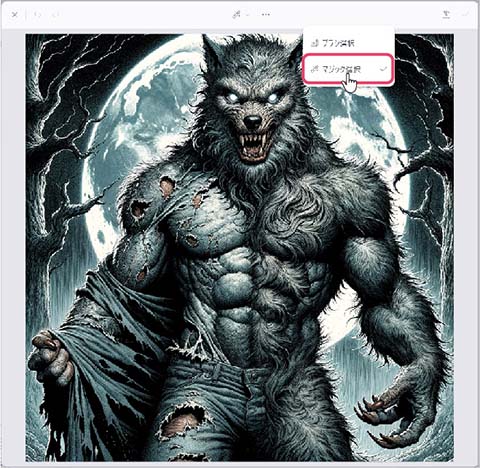
マジック選択ツール
マジック選択ツールを使用すると選択した箇所にあるものを自動識別してマスクをかけることができます。
編集画面でマジック選択ツールを選択します。
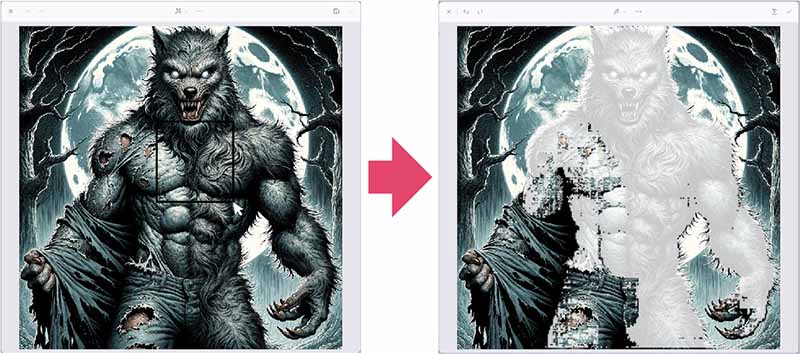
ボックスが編集したい対象物の内側に入るようにドラッグします。
細かい部分はクリックで個別に選択することもできます。
複数回繰り返して、対象物の全体がマスクされるようにします。
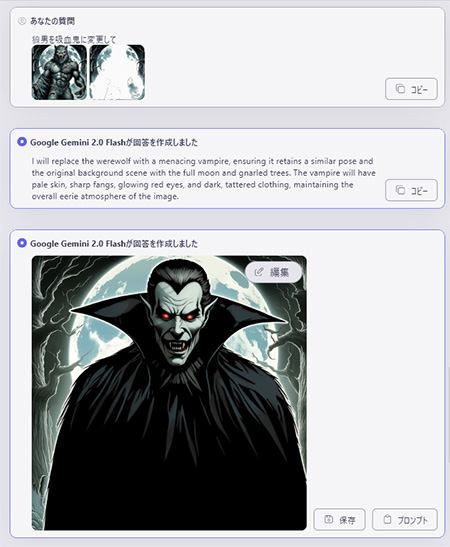
チャットボックスにプロンプトを入力すると、マスクをかけた部分を編集した生成結果が表示されます。
文章で画像を編集する
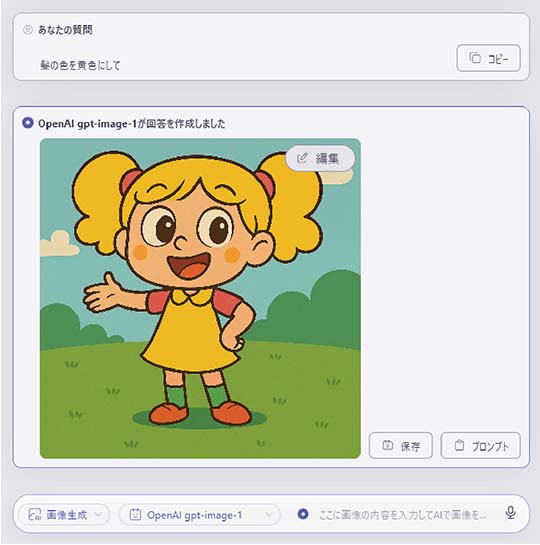
Gemini、またはgpt-image-1を使用することで、チャットでの会話のような流れで生成画像を編集することができます。
※gpt-image-1を使用する場合はOpenAI Organizationの認証が必要となります。
※Geminiを使用する場合はGeminiのAPIキーを作成して、ailia DX Insightにて登録をする必要があります。
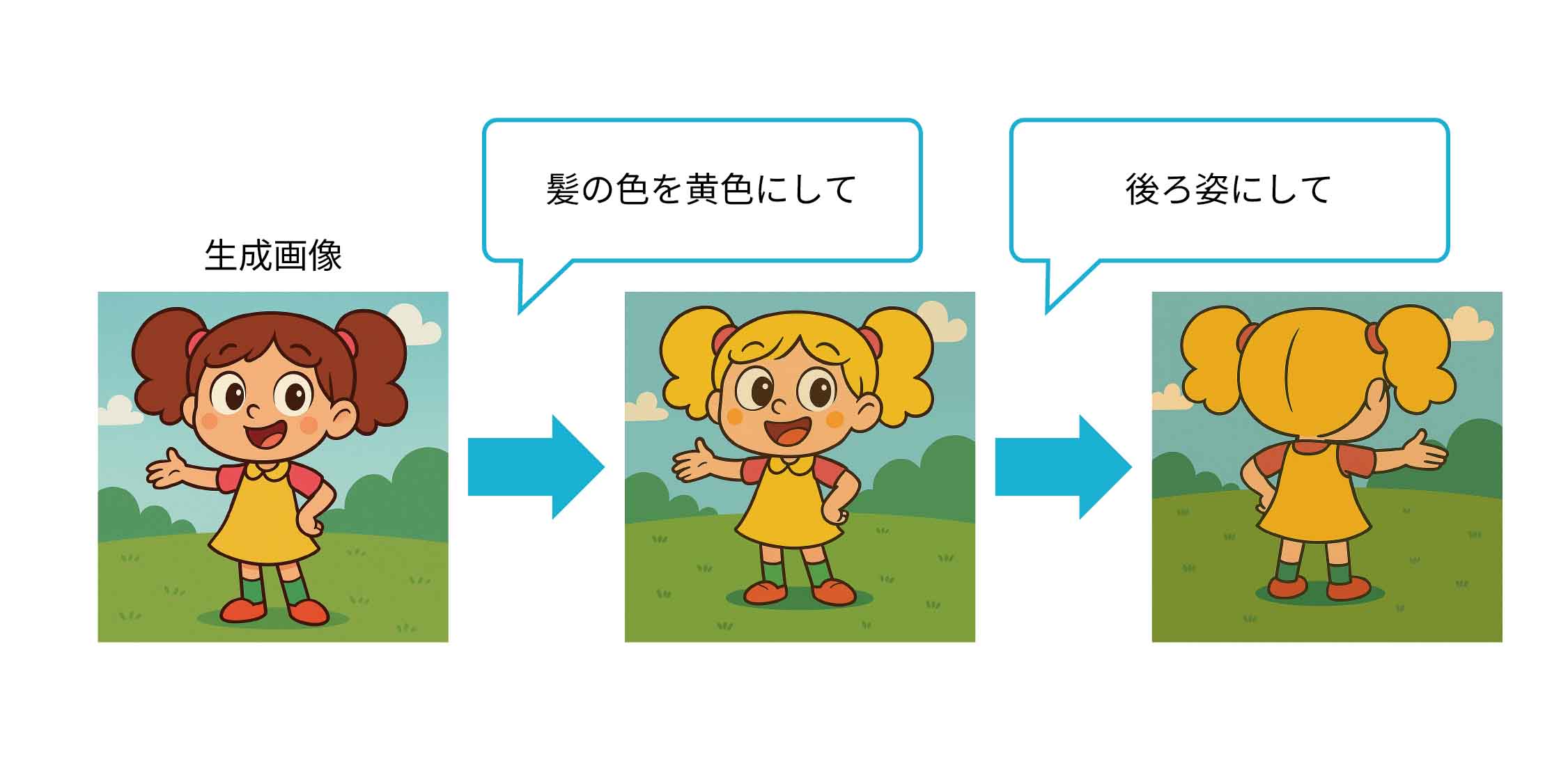
- クエリバーのモデルを「Gemini」もしくは「gpt-image-1」に変更した上で、画像を生成します。
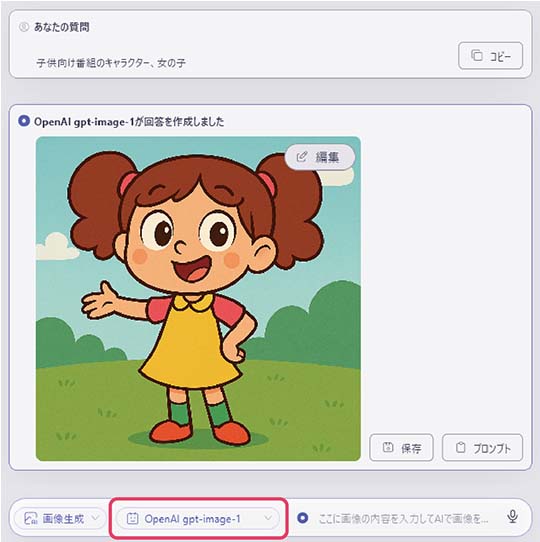
- 画像に対して編集をしたい内容を文章で指定して送信します。
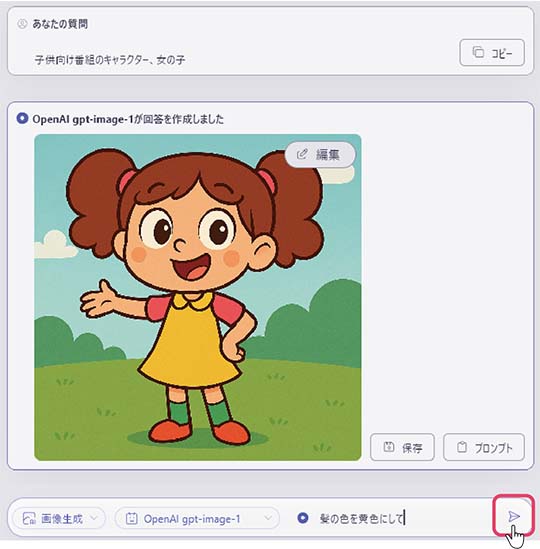
- 編集された画像が生成されます。